Lokasi Iklan

Info lebih lanjut kirim email ke evocrus@gmail.com

Lokasi Iklan

Info lebih lanjut kirim email ke evocrus@gmail.com

Lokasi Iklan

Info lebih lanjut kirim email ke evocrus@gmail.com

Lokasi Iklan

Info lebih lanjut kirim email ke evocrus@gmail.com

Lokasi Iklan

Info lebih lanjut kirim email ke evocrus@gmail.com

Showing posts with label Yii2. Show all posts

Wednesday, September 16, 2015

Membuat laporan dengan Reportico Yii2

Pada kesempatan kali ini saya akan membagikan info membuat laporan di Yii2 dengan menggunakan modul Reportico yang bisa anda baca penjelasanny lebih jelas di sini.

Akan tetapi jika anda termasuk pemula dalam Yii2 anda akan kebingungan mengikuti cara instalasi yang di website reportico, untuk itulah tulisan ini saya buat.


Perlu diketahui bahwa program Yii2 saya terletak di lokasi D:\xampp\htdocs\basic dan saya menggunakan windows 7.


Untuk menginstall modul Reportico Yii2 kita akan menggunakan composer.

Buka command prompt dan pindah ke lokasi folder Yii2
 d:  
 cd xampp\htdocs\basic  
 composer require reportico/yii2-reportico "dev-master"  

tunggu sampai composer siap mendownload yii2-reportico kemudian ketikkan:
 composer update  

kemudian tambahkan modul reportico ke dalam aplikasi di /config/web.php

 $config = [  
      'components' => [  
           //.... other code  
      ],  
      'modules' => [  
     'reportico' => [  
       'class' => 'reportico\reportico\Module',  
       'controllerMap' => [  
         'reportico' => 'reportico\reportico\controllers\ReporticoController',  
         'mode' => 'reportico\reportico\controllers\ModeController',  
         'ajax' => 'reportico\reportico\controllers\AjaxController',  
       ]  
     ],  
   ],  
      //... other code  
 ];  

Setelah siap install anda dapat tes reportico dengan masuk ke link
 http://localhost/basic/web/index.php?r=reportico  
atau
 http://localhost/basic/web/reportico  
jika anda menggunakan tampilan url yang cantik

Setelah anda masuk, anda akan diminta untuk mengisi password admin isikan dengan password yang diinginkan kemudian klik Set Admin Password. Jika muncul error "Project area does not exist - cannot write project" masuk ke folder D:\xampp\htdocs\basic\vendor\reportico\yii2-reportico\components\projects\admin dan copy paste adminconfig.template menjadi config.php kemudian buka file config.php ganti nilai SW_ADMIN_PASSWORD dengan password yang diinginkan dan ganti SW_LANGUAGE menjadi en_gb cth:
 // Set to Blank to allow reset from browser  
 define('SW_ADMIN_PASSWORD','admin');  
 // Default System Language  
 define('SW_LANGUAGE', 'en_gb');  

Masuk kembali ke url reportico dan untuk info pembuatan laporan lebih lanjut bisa klik disini.

Installasi Selesai.


Bagi anda yang ingin menginstall modul Reportico Yii2 tanpa menggunakan composer bisa menggunakan cara ini.
Download file yii2-reportico
Extract file yii2 reportico ke folder D:\xampp\htdocs\basic\vendor\reportico
Buka file D:\xampp\htdocs\basic\composer.json tambahkan
 "require": {  
      //..other code  
      "reportico/yii2-reportico": "dev-master"  
 },  
Buka file D:\xampp\htdocs\basic\vendor\yiisoft\extensions.php
 return array (  
      //..other code  
      'reportico/yii2-reportico' =>   
       array (  
           'name' => 'reportico/yii2-reportico',  
           'version' => '9999999-dev',  
           'alias' =>   
           array (  
            '@reportico/reportico' => $vendorDir . '/reportico/yii2-reportico',  
           ),  
       ),  
      //..other code  
 );  

Silahkan Mencoba.

Tuesday, September 15, 2015

Mengganti Theme Yii2 Basic

Tampilan awal yang disediakan default oleh Yii2 bisa terbilang lumayan bagus. Tapi, bagi anda yang ingin mengutak-atik tampilan dengan design sendiri atau tidak ingin ribet hanya ingin mengganti feel tampilan anda bisa mendownloadny dari sini. (dalam praktek ini saya mengambil template greenery)

Buat subfolder themes di htdocs/basic/


Copy paste hasil extract greenery.zip ke dalam folder themes.

Buka file config/web.php pada array components tambahkan konfigurasi theme seperti berikut.

 'components' => [  
     'view' => [  
       'theme' => [  
         'pathMap' => ['@app/views' => '@app/themes/greenery'],  
         'baseUrl' => '@web/../themes/greenery',  
       ],  
     ],  
 ]  

NB: pathMap berfungsi untuk mengalihkan theme asli yii2 ke lokasi theme kita.

Selamat Mencoba.


Monday, September 14, 2015

Yii 2 - Mempercantik tampilan URL

Pada tampilan halaman depan Yii jika anda klik link About pada opsi menu anda akan melihat URLny seperti ini. http://localhost/basic/web/index.php?r=site%2Fabout . Kita ingin menggantiny menjadi http://localhost/basic/web/site/about.

Pengaturan konfigurasi web dan aplikasi konsol ataupun settingan database anda semua terletak pada subfolder config. Buka /config/web.php tambahkan urlManagement seperti coding berikut:
 'components' => [  
 //...  
  'urlManager' => [  
      'showScriptName' => false,  
      'enablePrettyUrl' => true  
          ],    
 //...  
 'request' => [  

Kemudian buat file .htaccess pada subfolder /web dimana file index.php berada:
NB: file .htaccess bisa dibuat dengan membuka notepad kemudian save pilih tipe file allfiles
 RewriteEngine on  
 # If a directory or a file exists, use it directly  
 RewriteCond %{REQUEST_FILENAME} !-f  
 RewriteCond %{REQUEST_FILENAME} !-d  
 # Otherwise forward it to index.php  
 RewriteRule . index.php  

Pada browser, klik url menu about dan perhatikan perubahan pada URL

Selamat Mencoba.

Thursday, August 27, 2015

Cara install yii2 basic application menggunakan archived files

Untuk yang tertarik belajar pemrograman web menggunakan bahasa pemrograman PHP & Framework mungkin Yii Framework bisa menjadi salah satu pilihan yang bagus untuk dipelajari.

Bagi anda yang masih belum mengenal apa itu yii bisa klik link ini dan bagi anda yang sudah mengenal yii mungkin sudah tahu bahwa ada Yii1(versi terdahulu) & Yii2 (versi terbaru), Yii2 merupakan pengembangan dari yii1 akan tetapi struktur coding dan pemrogramannya jauh berbeda, perubahan yang terjadi pada Yii2 merupakan perubahan major dari Yii1.

Yii2 sendiri terbagi dua macam yaitu basic dan advanced. Untuk mengetahui perbedaannya, silahkan baca di sini. Yang akan kita bahas disini adalah cara menginstall Yii2 basic template untuk cara instalasi yang versi advanced, silahkan baca di sini.

Langkah instalasi
Pertama download dulu file yang diperlukan dari siniMasuk ke section Install from an Archive File. Di sana ada 2 pilihan aplikasi yang bisa didownload yaitu basic dan advanced template. Pilih yang basic.

Selanjutnya, ekstrak file yang sudah didownload ke folder yang bisa diakses oleh web (di bawah folder htdocs kalau pake xampp atau lampp). 
Kemudian Masuk ke file basic/config/web.php. Isi value cookieValidationKey dengan nilai tertentu. Setelah itu jalankan aplikasi dari browser dengan url http://localhost/basic/web/index.php.
Good luck..

Tuesday, November 11, 2014

Install Yii2 advanced using archived files

Currently, there are two Yii 2.0 application templates available:

  • Basic Application Template – a basic frontend application template.
  • Advanced Application Template – consisting of a frontend, a backend, console resources, common (shared code), and support for environments.

There is no difference as the underlying core framework code is the same. 
The difference is only the structure of the project - the most obvious difference is that advanced one already has a "backend" set-up for you, which you can see for yourself:

In this installation i am using:
  • OS Windows 7
  • XAMPP -> Install Location in D:\Xampp

Installing Yii2.0 from an Archive File

  1. Download the archive file from yiiframework.com
  2. Unpack the downloaded file to a Web accessible folder (xampp\htdocs).

Getting Started
1. After installation of application, you have to follow these steps to initialize the installed application. You only need to do these once for all.

type the following code in your command prompt to inititalise: 
  • D:
  • cd xampp/php
  • php.exe ../htdocs/advanced/init
  • press 0 then yes
Yii2 Advanced Application Initialision


2. Create a new database (name: yii2advanced) and adjust the components.db configuration in D:\xampp\htdocs\advanced\common\config\main-local.php accordingly.

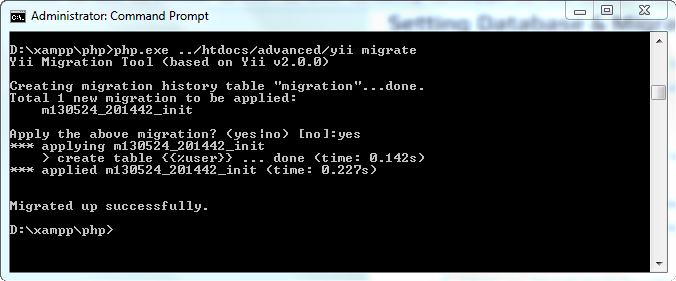
3. Apply migrations with console command  php.exe ../htdocs/advanced/yii migrate

Yii2 Migration

4. Set document roots of your Web server:
for frontend /path/to/yii-application/frontend/web/ [ In my case http://localhost/yii2advanced/frontend/web/index.php"for backend /path/to/yii-application/backend/web/ [ In my case http://localhost/yii2advanced/backend/web/]
Yii2.0 Advanced Application Frontend Template
Yii2 Advanced Application Frontend
Yii2.0 Advanced Application Backend Template

References:
http://spreadwaves.com/how-to-install-yii2-0-basic-and-advanced-application-using-composer-and-archived-files/