Lokasi Iklan

Info lebih lanjut kirim email ke evocrus@gmail.com

Lokasi Iklan

Info lebih lanjut kirim email ke evocrus@gmail.com

Lokasi Iklan

Info lebih lanjut kirim email ke evocrus@gmail.com

Lokasi Iklan

Info lebih lanjut kirim email ke evocrus@gmail.com

Lokasi Iklan

Info lebih lanjut kirim email ke evocrus@gmail.com

Showing posts with label IT. Show all posts

Monday, October 5, 2015

Yii 1 - Membuat Sticky Footer

Cara membuat agar footer tetap berada dibawah pada yii. lanjut dari tutorial mengganti tema yii default ke yii bootstrap kita akan membuat sticky footer.

Caranya buka bootstrap.css di d:\xampp\htdocs\[webapp]\protected\extensions\bootstrap\ tambahkan css berikut:
 html {  
   height: 95%;  
   //other css  
 }  
 body {  
   height: 95%;  
   //other css  
 }  
 .wrap {  
   min-height: 100%;  
   height: auto;  
   margin: 0 auto -60px;  
   padding: 0 0 60px;  
 }  
 .wrap > .container {  
   padding: 70px 15px 20px;  
 }  
 .footer {  
   height: 45px;  
   background-color: #f5f5f5;  
   border-top: 1px solid #ddd;  
   padding-top: 20px;  
 }  
 .pull-right {  
  float: right !important;  
 }  
 .pull-left {  
  float: left !important;  
 }  
Setelah itu buka main.php di folder d:\xampp\htdocs\[webapp]\themes\bootstrap\views\layouts\ dibagian body ikuti penulisan seperti dibawah ini atau copy paste coding dibawah langsung.
 <body>  
     <?php  
     $this->widget('bootstrap.widgets.TbNavbar', array(  
       'items' => array(  
         array(  
           'class' => 'bootstrap.widgets.TbMenu',  
           'items' => array(  
             array('label' => 'Home', 'url' => array('/site/index')),  
             array('label' => 'About', 'url' => array('/site/page', 'view' => 'about')),  
             array('label' => 'Contact', 'url' => array('/site/contact')),  
             array('label' => 'Login', 'url' => array('/site/login'), 'visible' => Yii::app()->user->isGuest),  
             array('label' => 'Logout (' . Yii::app()->user->name . ')', 'url' => array('/site/logout'), 'visible' => !Yii::app()->user->isGuest)  
           ),  
         ),  
       ),  
     ));  
     ?>  
     <div class="wrap">  
       <div class="container">  
         <?php if (isset($this->breadcrumbs)): ?>  
           <?php  
           $this->widget('bootstrap.widgets.TbBreadcrumbs', array(  
             'links' => $this->breadcrumbs,  
           ));  
           ?><!-- breadcrumbs -->  
         <?php endif ?>  
         <?php echo $content; ?>  
         <div class="clear"></div>  
       </div>  
     </div>  
     <footer class="footer">  
       <div class="container">  
         <p class="pull-left">Copyright &copy; <?= date('Y'); ?> by CV.INDAKO TRADING CO.</p>  
         <p class="pull-right"><?= Yii::powered(); ?></p>  
       </div>  
     </footer><!-- footer -->  
   </body>  
Setelah itu simpan dan refresh tampilan web anda jika tidak ada perubahan hapus semua folder di d:\xampp\htdocs\[webapp]\assets\ tidak usah takut menghapusny karena folder itu akan di generate ulang setiap anda merefresh aplikasi anda.

Selamat Mencoba.

Thursday, October 1, 2015

Yii 1 - Mempercantik Tampilan URL

Ketika anda membuka sebuah url di yii akan menemukan tampilan URL yang tidak begitu bagus. Contohnya saja, untuk halaman sign-in, URL yang ditampilkan adalah www.namaweb.com/index.php?r=site/login. Bagi sebagian besar orang, tampilan URL ini tidak begitu normal. Dan bagi pemilik Web, URL demikian tidak akan disukai mesin pencari, alias tidak SEO-friendly.

Oleh karena itu, dalam artikel ini kita akan membahas teknik mengubah URL

Mengaktifkan Url Manager 

Untuk mengaktifkan URL supaya lebih rapi cukup buka file di protected/config/main.php lalu cari bagian yang tertulis
 // uncomment the following to enable URLs in path-format  
      /*  
      'urlManager'=>array(  
            'urlFormat'=>'path',  
            'rules'=>array(  
            '<controller:\w+>/<id:\d+>'=>'<controller>/view',  
 &nbsp;&nbsp; &nbsp;&nbsp;&nbsp; &nbsp;&nbsp;     '<controller:\w+>/<action:\w+>/<id:\d+>'=>'<controller>/<action>',  
 &nbsp;&nbsp; &nbsp;&nbsp;&nbsp; &nbsp;&nbsp;     '<controller:\w+>/<action:\w+>'=>'<controller>/<action>',  
            ),  
      ),  
      */  
Cukup hilangkan comment, maka URL akan langsung berubah. Jika hanya sekadar mengubah lebih rapi, maka pekerjaan Anda sampai sini sudah selesai. Tetapi masalahnya umumnya kita harus mengubah bentuk URL yang lebih rumit sesuai kebutuhan User. Oleh karena itu, dalam artikel ini akan diajarkan bagaimana membuat rule sendiri.

Menghilangkan Tulisan index.php

Pertama-tama, mungkin Anda akan sangat ingin menghilangkan tulisan “index.php” dari URL. Untuk itu Anda cukup tambahkan ‘showScriptName’=>false seperti begini:
 'urlManager'=>array(  
            'urlFormat'=>'path',  
          'showScriptName'=>false,  
            'rules'=>array(  
            ....  
            ),  
      ),  
Kemudian tambahkan file .htaccess di folder D:\xampp\htdocs\[aplikasi web] dengan isi seperti berikut:
 RewriteEngine on  
 # if a directory or a file exists, use it directly  
 RewriteCond %{REQUEST_FILENAME} !-f  
 RewriteCond %{REQUEST_FILENAME} !-d  
 # otherwise forward it to index.php  
 RewriteRule . index.php  

Cara Menulis Aturan URL Manager

Misalnya, Anda ingin membuat halaman login dapat diakses dengan URL www.namaweb.com/sign-in. Maka Anda cukup menulis begini
 'urlManager'=>array(  
            'urlFormat'=>'path',  
            'rules'=>array(  
              'sign-in' => 'site/login',  
            ),  
      ),  
Penjelasannya begini. Biasanya untuk mengakses login kita akses dengan www.namaweb.com/index.php?r=site/login. Jadi di bagian kanan, kita tulis bentuk pada biasanya, yakni “site/login”. Lalu karena kita ingin halaman login bisa dibuka dengan www.namaweb.com/sign-in, maka di sebelah kiri cukup masukkan “sign-in”.

Anda bisa memasukkan satu per satu jika Anda mau. Tetapi masalahnya halaman Web kadang bisa sangat banyak. Akan sangat merepotkan jika menulis rule satu per satu.

Jadi terkadang kita perlu sesuatu yang lebih fleksibel. Contohnya, seperti kasus di bawah ini:
www.namaweb.com/index.php?r=site/signup berubah menjadi www.namaweb.com/signup
www.namaweb.com/index.php?r=site/contact berubah menjadi www.namaweb.com/contact dan seterusnya.

Kita bisa menulis sintaks begini:
 'urlManager'=>array(  
            'urlFormat'=>'path',  
            'rules'=>array(  
              '<nama>'=>'site/<nama>',  
            ),  
      ),  
Sesuai peraturan sebelumnya. Di sebelah kanan merupakan bentuk URL biasanya. Karena biasanya kita mengakses dengan menulis www.namaweb.com/index.php?r=site/halaman1 atau index.php?r=site/halaman2 dan seterusnya, maka kita pasang yang berubah-berubah itu dengan tanda kurung siku. Pada contoh atas, penulis menggunakan ““. Pemberian nama terserah asal alfabet.

Kita ingin URL baru menjadi www.namaweb.com/halaman1 atau www.namaweb.com/halaman2 dan seterusnya. Jadi kita cukup tulis “” pada sebelah kiri. Ingat, jika sebelah kanan menggunakan “” maka kiri harus sama. 

Mungkin ada satu pertanyaan yang terbesit di dalam pikiran, bagaimana jika ada perkecualian? Maksudnya begini. Tadi kita sudah membuat aturan supaya semua halaman yang ber-URL www.namaweb.com/index.php?r=site/xyz akan menjadi www.namaweb.com/xyz, tetapi untuk URL www.namaweb.com/index.php?r=site/login justru ingin diubah menjadi www.namaweb.com/sign-in. Bagaimana dong?

Untuk ini kita cukup tulis begini saja:
 'urlManager'=>array(  
            'urlFormat'=>'path',  
            'rules'=>array(  
            'sign-in' => 'site/login',  
              '<nama>'=>'site/<nama>',  
            ),  
      ),  

Dua aturan ini, harus diperhatikan urutannya. Yii membaca aturan dari paling atas ke bawah. Ketika aturan pertama sudah memenuhi syarat, Yii tidak akan membaca URL di bawah lagi. Itu sebabnya mengapa kita harus menaruh ‘sign-in’=> ‘site/login’ di atas.

Selamat mencoba.

Mengganti Tema Default Yii Dengan Yii Bootstrap

Hai para Yii mania, pokok bahasan kita kali ini adalah mengganti tema default dari yii. Secara pribadi tema default dari yii tidak menarik sama sekali (saya tidak tahu pendapat anda). Oleh karena itu kita akan mengganti temanya dengan tema yii bootstrap yang dapat anda download disini.

Untuk penginstallannya:
- Buat folder baru di D:\xampp\htdocs\[aplikasi web anda]\protected\extensions dengan nama bootstrap
- Ekstrak file yii bootstrap ke dalam folder bootstrap
- Copy folder theme yang ada di D;\xampp\htdocs\[aplikasi web anda]\protected\extensions\bootstrap dan paste ke dalam folder themes yang di D:\xampp\[aplikasi web anda]\argems\ dan rename menjadi bootstrap.
- Edit file main.php di folder config :
 Yii::setPathOfAlias('bootstrap', dirname(__FILE__).'/../extensions/bootstrap');  
 return array(  
   ....  
   'modules' => array(  
     .....  
     'gii' => array(  
       'class' => 'system.gii.GiiModule',  
       'password' => 'admin',  
       'ipFilters' => array(  
         '127.0.0.1',  
         '::1',  
       ),  
       'generatorPaths' => array(  
         'bootstrap.gii',  
       ),  
     ),  
     .....  
   ),  
   'theme'=>'bootstrap',  
    ....  
   'components' => array(  
     ....  
     'bootstrap' => array(  
       'class' => 'application.extensions.bootstrap.components.Bootstrap',  
     ),  

Silakan menikmati tampilan yii baru yang lebih fresh dan menarik (Setidaknya itu menurut saya ^_^ )

Thursday, September 17, 2015

Installasi Yii Framework pada XAMPP

Cara menginstall Yii framework pada XAMPP :
  1. Download XAMPP terbaru di website resmi apache.
  2. Download versi terbaru Yii framework.
  3. Extract hasil download Yii framework ke folder D:\xampp\htdocs\, ganti nama folder mis menjadi "yii"
  4. Buka command prompt
  5. Pindah ke lokasi D:\xampp\htdocs dengan cara:
  6.  d:  
     cd xampp\htdocs  
    
  7. Kemudian ketikkan php.exe d:\xampp\htdocs\yii\framework\yiic webapp d:\xampp\htdocs\aplikasiyii lalu tekan enter. Pada saat muncul pilihan [yes/no] ketik "y" dan enter
  8. Tutup command prompt
  9. Aktifkan apache melalui XAMPP control panel, buka browser dan ketikkan http://localhost/aplikasiyii. Maka aplikasi yii sudah terinstall pada folder "aplikasiyii" sedangkan file-file yang berada pada folder "yii" merupakan frameworknya yang terhubung dengan "aplikasiyii" jadi jangan dihapus
Cara lainnya:
  1. Klik kanan pada Computer atau My Computer dan pilih Properties
  2. Pilih Advanced system settings.
  3. Pilih tab Advanced dan klik Environment Variables.
  4. Dibagian system variables cari variable "Path" dan klik edit.
  5. Pada variable values dipaling belakang tambahkan lokasi tempat yiic.php dan lokasi tempat file php.exe berada yaitu "D:\xampp\htdocs\yii\framework;D:\xampp\php;" lalu klik OK
  6. Klik kanan command prompt dan Run as administrator dan masuk ke D:\xampp\htdocs, lalu ketik "yiic webapp aplikasiyii", maka folder aplikasiyii akan terbentuk.

Selamat mencoba.

Wednesday, September 16, 2015

Membuat laporan dengan Reportico Yii2

Pada kesempatan kali ini saya akan membagikan info membuat laporan di Yii2 dengan menggunakan modul Reportico yang bisa anda baca penjelasanny lebih jelas di sini.

Akan tetapi jika anda termasuk pemula dalam Yii2 anda akan kebingungan mengikuti cara instalasi yang di website reportico, untuk itulah tulisan ini saya buat.


Perlu diketahui bahwa program Yii2 saya terletak di lokasi D:\xampp\htdocs\basic dan saya menggunakan windows 7.


Untuk menginstall modul Reportico Yii2 kita akan menggunakan composer.

Buka command prompt dan pindah ke lokasi folder Yii2
 d:  
 cd xampp\htdocs\basic  
 composer require reportico/yii2-reportico "dev-master"  

tunggu sampai composer siap mendownload yii2-reportico kemudian ketikkan:
 composer update  

kemudian tambahkan modul reportico ke dalam aplikasi di /config/web.php

 $config = [  
      'components' => [  
           //.... other code  
      ],  
      'modules' => [  
     'reportico' => [  
       'class' => 'reportico\reportico\Module',  
       'controllerMap' => [  
         'reportico' => 'reportico\reportico\controllers\ReporticoController',  
         'mode' => 'reportico\reportico\controllers\ModeController',  
         'ajax' => 'reportico\reportico\controllers\AjaxController',  
       ]  
     ],  
   ],  
      //... other code  
 ];  

Setelah siap install anda dapat tes reportico dengan masuk ke link
 http://localhost/basic/web/index.php?r=reportico  
atau
 http://localhost/basic/web/reportico  
jika anda menggunakan tampilan url yang cantik

Setelah anda masuk, anda akan diminta untuk mengisi password admin isikan dengan password yang diinginkan kemudian klik Set Admin Password. Jika muncul error "Project area does not exist - cannot write project" masuk ke folder D:\xampp\htdocs\basic\vendor\reportico\yii2-reportico\components\projects\admin dan copy paste adminconfig.template menjadi config.php kemudian buka file config.php ganti nilai SW_ADMIN_PASSWORD dengan password yang diinginkan dan ganti SW_LANGUAGE menjadi en_gb cth:
 // Set to Blank to allow reset from browser  
 define('SW_ADMIN_PASSWORD','admin');  
 // Default System Language  
 define('SW_LANGUAGE', 'en_gb');  

Masuk kembali ke url reportico dan untuk info pembuatan laporan lebih lanjut bisa klik disini.

Installasi Selesai.


Bagi anda yang ingin menginstall modul Reportico Yii2 tanpa menggunakan composer bisa menggunakan cara ini.
Download file yii2-reportico
Extract file yii2 reportico ke folder D:\xampp\htdocs\basic\vendor\reportico
Buka file D:\xampp\htdocs\basic\composer.json tambahkan
 "require": {  
      //..other code  
      "reportico/yii2-reportico": "dev-master"  
 },  
Buka file D:\xampp\htdocs\basic\vendor\yiisoft\extensions.php
 return array (  
      //..other code  
      'reportico/yii2-reportico' =>   
       array (  
           'name' => 'reportico/yii2-reportico',  
           'version' => '9999999-dev',  
           'alias' =>   
           array (  
            '@reportico/reportico' => $vendorDir . '/reportico/yii2-reportico',  
           ),  
       ),  
      //..other code  
 );  

Silahkan Mencoba.

Tuesday, September 15, 2015

Mengganti Theme Yii2 Basic

Tampilan awal yang disediakan default oleh Yii2 bisa terbilang lumayan bagus. Tapi, bagi anda yang ingin mengutak-atik tampilan dengan design sendiri atau tidak ingin ribet hanya ingin mengganti feel tampilan anda bisa mendownloadny dari sini. (dalam praktek ini saya mengambil template greenery)

Buat subfolder themes di htdocs/basic/


Copy paste hasil extract greenery.zip ke dalam folder themes.

Buka file config/web.php pada array components tambahkan konfigurasi theme seperti berikut.

 'components' => [  
     'view' => [  
       'theme' => [  
         'pathMap' => ['@app/views' => '@app/themes/greenery'],  
         'baseUrl' => '@web/../themes/greenery',  
       ],  
     ],  
 ]  

NB: pathMap berfungsi untuk mengalihkan theme asli yii2 ke lokasi theme kita.

Selamat Mencoba.


Monday, September 14, 2015

Yii 2 - Mempercantik tampilan URL

Pada tampilan halaman depan Yii jika anda klik link About pada opsi menu anda akan melihat URLny seperti ini. http://localhost/basic/web/index.php?r=site%2Fabout . Kita ingin menggantiny menjadi http://localhost/basic/web/site/about.

Pengaturan konfigurasi web dan aplikasi konsol ataupun settingan database anda semua terletak pada subfolder config. Buka /config/web.php tambahkan urlManagement seperti coding berikut:
 'components' => [  
 //...  
  'urlManager' => [  
      'showScriptName' => false,  
      'enablePrettyUrl' => true  
          ],    
 //...  
 'request' => [  

Kemudian buat file .htaccess pada subfolder /web dimana file index.php berada:
NB: file .htaccess bisa dibuat dengan membuka notepad kemudian save pilih tipe file allfiles
 RewriteEngine on  
 # If a directory or a file exists, use it directly  
 RewriteCond %{REQUEST_FILENAME} !-f  
 RewriteCond %{REQUEST_FILENAME} !-d  
 # Otherwise forward it to index.php  
 RewriteRule . index.php  

Pada browser, klik url menu about dan perhatikan perubahan pada URL

Selamat Mencoba.

Friday, September 4, 2015

Update total tabel header dari sum total tabel detail

Pada pagi ini admin akan membagikan ilmu bagaimana mengupdate tabel header dari nilai yang di sum pada tabel detail.

Pada tabel transaksi jual sesuai dengan normalisasi tabel maka akan terbentuk tabel header (menyimpan informasi no faktur, kode cust, tgl, total harga, total discount, dsb) dan tabel detail (menyimpan rincian faktur mis kode barang, qty, harga per item, dsb).

Kasus yang sering di temui adalah ketika adanya salah perhitungan nilai harga pada detail maka kita bisa melakukan update data dengan perintah sql
 UPDATE <tablename> SET <field>=<nilai> [WHERE <field>=<nilai>]  

Setelah kita update data di detail kita pasti harus mengupdate data di header dengan total dari nilai detail, cara primitif bisa dengan menggunakan manual menuliskan perintah update diatas baris per baris yang tentunya akan memakan waktu dan resiko kesalahan pun bisa terjadi.

Tapi anda tenang saja karena dengan perintah SQL kita bisa langsung menupdateny, berikut query sqlny:

Cth:

TRN_JUAL_HDR (tabel header)
NO_TRAN | TOTAL_HARGA 

TRN_JUAL_DTL (tabel detail)
NO TRAN | AMT_HARGA

Untuk database SQL SERVER
 UPDATE O  
 SET O.TOTAL_HARGA = I.HRG  
 FROM TRN_JUAL_HDR O   
 INNER JOIN  
 (  
    SELECT NO_TRAN, SUM(AMT_HARGA) AS HRG  
    FROM TRN_JUAL_DTL  
    GROUP BY NO_TRAN  
 ) I ON O.NO_TRAN = I.NO_TRAN  
 [WHERE (conditon)]  

Untuk database MySql
 UPDATE TRN_JUAL_HDR o   
 INNER JOIN  
 (  
   SELECT NO_TRAN, SUM(AMT_HARGA) AS HRG  
   FROM TRN_JUAL_DTL  
   GROUP BY NO_TRAN  
 ) i ON o.NO_TRAN = i.NO_TRAN  
 SET O.TOTAL_HARGA = I.HRG  
 [WHERE (conditon)]  

Selamat mencoba.

Wednesday, August 12, 2015

My.Setting value can't change VB.Net

Ada keanehan yang terjadi di sore hari ini ketika saya menjalankan aplikasi saya. Yang seharusnya terhubung ke localhost malah terhubung ke IP lain, Walaupun sudah dilakukan proses clean dan rebuild tetap hasilnya negatif. Setelah setengah hari mencari solusinya akhirnya di dapat solusiny yaitu menghapus cache penyimpanan my.setting caranya:

masuk ke directory:
C:\Users\\AppData\Local\

hapus folder yang mempunyai nama seperti program anda.

kemudian masuk ke directory:
C:\Users\\AppData\Roaming\

Lakukan hal yang sama.

Jalankan kembali aplikasi anda, jika belum berhasil coba dilakukan restart program anda.

Selamat Mencoba.

Friday, August 7, 2015

Menyembunyikan User Account pada Welcome Screen - Win 7

Untuk sharing printer dan folder di windows 7, Cara standard adalah dengan membuat user account baru kemudian kita memberikan username dan password kepada user yang ingin kita bagi sharing printer dan folder dengan cara ini user lain yang mengetahui username dan password komputer kita akan dengan leluasa masuk ke dalam komputer kita sewaktu kita tidak berada di sekitaran komputer.

Apalagi komputer kita sifatny pribadi tentunya kita tidak ingin orang lain dengan leluasa masuk kedalam komputer kita. Untuk mencegah hal ini terjadi kita bisa menyembunyikan user account yang kita pakai untuk sharing folder dan printer kita. Caranya tidak susah silahkan ikuti langkah-langkah dibawah ini.
  1. Login sebagai administrator
  2. Ketikkan 'regedit' didalam start. Klik kanan pada regedit dan 'Run as administrator'
  3. Navigasi ke HKEY_LOCAL_MACHINE\SOFTWARE\Microsoft\Windows NT\CurrentVersion\Winlogon\
  4. Pada panel kiri klik kanan pada Winlogon dan klik New dan klik Key
  5. Ketikkan SpecialAccounts dan tekan enter
  6. Pada panel kiri klik kanan Special Accounts dan klik New dan klik Key
  7. Ketikkan UserList dan tekan enter
  8. Pada panel kanan dari UserList, klik kanan pada tempat kosong dan klik New kemudian klik DWORD (32bit) Value.
  9. Ketikkan nama user account yang ingin kamu sembunyikan dan tekan enter mis: foreign
  10. Pada panel kanan, klik kanan pada user account name dan klik Modify.


Untuk menyembunyikan user account ketikkan 0 dan klik OK. Untuk memunculkannya ketikkan 1
Kemudian lakukan Restart komputer...


Selamat Mencoba... TQ.

Friday, July 24, 2015

Setting Region and language on VB.NET

Salah satu permasalahan yang sering kita temui sebagai programmer dalam merancang program yang berhubungan dengan nominal adalah masalah di settingan regional komputer kita, kenapa? jika settingan regional komputer kita adalah Indonesian maka yang menjadi pemisah ribuan (.) dan pemisah desimal (,) bertolak belakang dengan English yang menjadi pemisah ribuan (,) dan pemisah desimal (.)

Hal ini akan menjadi permasalahan saat menyimpan nilai nominal ke dalam database nilai yang seharusnya dalam settingan Indonesian bernilai 3.000  (tiga ribu rupiah) dalam settingan English akan disimpan menjadi 3 (3 rupiah) karena (.) dianggap sebagai pemisah desimal.

Solusinya sewaktu kita menjalankan program, Kita lakukan pengecekkan settingan regional komputer jika settingan regional tidak sesuai program tidak bisa dijalankan, Berikut code untuk melakukan pengecekkan:

 Dim sc As String  
 sc = (System.Threading.Thread.CurrentThread.CurrentCulture.ToString)  
 If sc <> "id-ID" Then  
      MessageBox.Show("Anda harus merubah settingan region dan language ke Indonesian", "Check Region And Language", MessageBoxButtons.OK, MessageBoxIcon.Information)  
      System.Diagnostics.Process.Start("intl.cpl")  
      End  
 End If  

Selamat mencoba.

Wednesday, July 22, 2015

Change Cell Color Based By Cell Value Using Devexpress Xtragrid on VB.NET

In some case when we load data from database to grid, we want to change backcolor/forecolor on some cell depends by its value. like this pic below:

Change cell backcolor/forecolor based by cell value
The point is to get the user attention in some value that needs to be look, in this case I use xtragrid from devexpress component, So here its code:

Imports DevExpress.XtraGrid.Views.Grid 
'-----
Dim View As GridView = sender  
     If e.Column.FieldName = "slsh_Keluar" Then  
       Dim _sklrVal As Integer = View.GetRowCellValue(e.RowHandle, View.Columns("slsh_Keluar"))  
       If _sklrVal <> 0 Then  
         e.Appearance.BackColor = Color.Red  
         e.Appearance.ForeColor = Color.Yellow  
         'e.Appearance.BackColor2 = Color.Yellow  
       End If  
     End If  
     If e.Column.FieldName = "slsh_masuk" Then  
       Dim _smskVal As Integer = View.GetRowCellValue(e.RowHandle, View.Columns("slsh_masuk"))  
       If _smskVal <> 0 Then  
         e.Appearance.BackColor = Color.Red  
         e.Appearance.ForeColor = Color.Yellow  
       End If  
     End If  

Good Luck..


Thursday, July 16, 2015

Check Java Version

To check what is your java version that installed in your computer or check if java correctly install in your computer you can do this following step.
NB: Assume that your java is installed in (C:\Program Files\Java\jdk1.8.0_45)

Go to Control Panel > System > Advanced system settings > Environment Variables

In the System variables, search for variable name "JAVA_HOME" and make sure the value is your java installed location (C:\Program Files\Java\jdk1.8.0_45)
NB: If "JAVA_HOME" variable doesn't exist create it from New button

Still in system variables, search for variable name "Path" and make sure your java location (C:\Program Files\Java\jdk1.8.0_45\bin) is contain in the value.
NB: don't disturb other value just add it if your java location is not found!! or else your other program might fail to load.

Open command prompt and then type "java -version" (without quotation mark)

Now try it yourself, Good Luck!!

Wednesday, July 1, 2015

Looping Each Item in RibbonControl Devexpress

Jika anda mendesain tampilan menu form menggunakan ribbonForm dari devexpress anda tentunya akan menghadapi situasi dimana anda tidak ingin semua menu bisa diakses oleh user tertentu, anda ingin membatasi hak menu per user.

Bagi anda yang terbiasa dengan menu standar bawaan VB.NET tentunya hal ini bukanlah hal yang sulit, akan tetapi bagaimana dengan anda yang masih baru dengan devexpress.

Berikut saya sertakan source code looping ribbon control dimulai dari ribbonPageCategory, ribbonGroup, ribbonItem, ribbonItem di dalam subitem.

Source Code dalam C#
 using DevExpress.XtraBars;  
 using DevExpress.XtraBars.Ribbon;  
 private void simpleButton1_Click(object sender, EventArgs e)  
 {  
    foreach (RibbonPage page in ribbonControl1.Pages) {  
      foreach (RibbonPageGroup group in page.Groups) {  
         foreach (var link in group.ItemLinks) {  
           BarItemLink barItemLink = link as BarItemLink;  
           foreach (BarItemLink baritemlink in group.ItemLinks) {  
              baritemlink.Visible = true;  
           }  
           BarSubItemLink barSubItemLink = link as BarSubItemLink;  
           if (barSubItemLink != null) {  
              foreach (BarItemLink itemLink in barSubItemLink.Item.ItemLinks) {  
                BarButtonItem barButtonItem = itemLink.Item as BarButtonItem;  
                if(barButtonItem != null)  
                   itemLink.Visible = false;  
              }  
           }  
         }  
      }  
    }  
 }  

Source Code dalam VB.NET
 Imports DevExpress.XtraBars  
 Private Sub simpleButton1_Click(sender As Object, e As EventArgs)  
    For Each page As RibbonPage In ribbonControl1.Pages  
      For Each group As RibbonPageGroup In page.Groups  
         For Each link As var In group.ItemLinks  
           Dim barItemLink__1 As BarItemLink = TryCast(link, BarItemLink)  
           For Each baritemlink__2 As BarItemLink In group.ItemLinks  
              baritemlink__2.Visible = True  
           Next  
           Dim barSubItemLink As BarSubItemLink = TryCast(link, BarSubItemLink)  
           If barSubItemLink IsNot Nothing Then  
              For Each itemLink As BarItemLink In barSubItemLink.Item.ItemLinks  
                Dim barButtonItem As BarButtonItem = TryCast(itemLink.Item, BarButtonItem)  
                If barButtonItem IsNot Nothing Then  
                   itemLink.Visible = False  
                End If  
              Next  
           End If  
         Next  
      Next  
    Next  
 End Sub  

Semoga Membantu.

Auto Arrange Dataset Designer

Delete the XSS file node under the DataSet in the Solution Explorer. You'll have to Show All Files first. That file contains the arrangement so deleting that will go back to the default.

XAMPP Mysql can't uninstall or starting service (Innodb files errors)

Bagi anda yang sering menggunakan database mysql sebagai RDMS aplikasi anda dan terutama bagi pengguna yang menginstall mysql dari XAMPP.

Terkadang anda akan menemukan masalah:
mysql tidak bisa di start.
service mysql tidak bisa di install/uninstall.

Jika anda menjumpai masalah seperti tertera diatas, anda bisa mencoba langkah2 dibawah ini:
Buka file my.ini (D:\xampp\mysql\bin\) dan edit
 Old  
 innodb_log_file_size = 5M   
 New  
 innodb_log_file_size = 170M  

kemudian edit XAMPP Bat file yang menjalankan service mysql (D:\xampp\mysql_start.bat) dan tambahkan innodb_force_recovery=6 diakhir pemanggilan mysqld sehingga menjadi seperti berikut:

 mysql\bin\mysqld --defaults-file=mysql\bin\my.ini --standalone --console --innodb_force_recovery=6 

Silahkan di start kembali mysql service.

Cara Alternatif lainnya (Cara yang diatas lebih dianjurkan karena dengan cara alternatif ini masalah bisa terulang lagi dikeesokan hari, akan tetapi jika untuk melakukan backup database cara alternatif ini bisa menjadi pilihan):

Tutup Xampp Control Panel.
  1. Masuk ke :\xampp\mysql\data
  2. Rename file "ib_logfile0" mis menjadi "ib_logfile0_old", Jika ada ib_logfile1 atau yang lain lakukan juga hal yang sama.
  3. Buka Xampp Control Panel jika windows 7 jalankan dengan "Run as Administrator" Start kembali mysql dan Voila.... mysql telah berjalan :)
  4. ib_logfile0 yang direname tadi bole dihapus atau jika sanksi bisa di backup ke folder lain.
Semoga membantu. :)

Monday, June 29, 2015

VB.NET Dataset designer generated dataset1.designer

delete all the ds*.designer.vb, don't worry because it can be regenerated. Close your project. Edit the project.vbproj file in XML mode. You will find an entry in the group that reads:
1:  <None Include="*myDataSet*.xsd">  
2:   <SubType>Designer</SubType>  
3:   <Generator>MSDataSetGenerator</Generator>  
4:   <LastGenOutput>*myDataSet*1.Designer.cs</LastGenOutput>  
5:  </None>  
Change the item to remove the "1". Save and close the file. Reopen your project. When you regenerate your dataset, it should be back to normal.

VB.Net dataset designer cannot regenerate designer code

Try the following:
  1. Click on the XSD file in the solution explorer
  2. Click on the properties tab and check the Custom Tool Property. In there you should find MSDataSetGenerator. If it’s not there, type it there
  3. Once done right click the XSD file and click the menu item Run Custom Tool.

VB.Net Prevent Multiple Instance Windows Application

Sometimes user accidentally double click the application exe and open multiple app that automatically consume our memory resource and make the entire CPU goes lag, to prevent that below is the code to check whether user already open the application or not.

 If Process.GetProcessesByName(Process.GetCurrentProcess.ProcessName).Length > 1 Then  
        MessageBox.Show("your message", "title", MessageBoxButtons.OK, MessageBoxIcon.Information)  
        End  
 End If  

Put the code in main startup form.
Hope This Help,
Tq

Tuesday, November 11, 2014

Install Yii2 advanced using archived files

Currently, there are two Yii 2.0 application templates available:

  • Basic Application Template – a basic frontend application template.
  • Advanced Application Template – consisting of a frontend, a backend, console resources, common (shared code), and support for environments.

There is no difference as the underlying core framework code is the same. 
The difference is only the structure of the project - the most obvious difference is that advanced one already has a "backend" set-up for you, which you can see for yourself:

In this installation i am using:
  • OS Windows 7
  • XAMPP -> Install Location in D:\Xampp

Installing Yii2.0 from an Archive File

  1. Download the archive file from yiiframework.com
  2. Unpack the downloaded file to a Web accessible folder (xampp\htdocs).

Getting Started
1. After installation of application, you have to follow these steps to initialize the installed application. You only need to do these once for all.

type the following code in your command prompt to inititalise: 
  • D:
  • cd xampp/php
  • php.exe ../htdocs/advanced/init
  • press 0 then yes
Yii2 Advanced Application Initialision


2. Create a new database (name: yii2advanced) and adjust the components.db configuration in D:\xampp\htdocs\advanced\common\config\main-local.php accordingly.

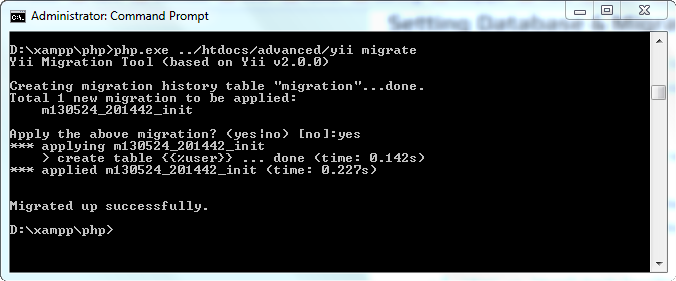
3. Apply migrations with console command  php.exe ../htdocs/advanced/yii migrate

Yii2 Migration

4. Set document roots of your Web server:
for frontend /path/to/yii-application/frontend/web/ [ In my case http://localhost/yii2advanced/frontend/web/index.php"for backend /path/to/yii-application/backend/web/ [ In my case http://localhost/yii2advanced/backend/web/]
Yii2.0 Advanced Application Frontend Template
Yii2 Advanced Application Frontend
Yii2.0 Advanced Application Backend Template

References:
http://spreadwaves.com/how-to-install-yii2-0-basic-and-advanced-application-using-composer-and-archived-files/